Leistung, Aerodynamik und Ausrüstung
Leistung, Aerodynamik und Ausrüstung bestimmen maßgeblich, wie schnell du auf einer gegebenen Strecke fahren kannst. Der Simulator bietet detaillierte Editoren für jeden dieser Bereiche und ermöglicht es dir, die Auswirkungen verschiedener Konfigurationen präzise zu modellieren.
Der Leistungseditor
Im Leistungseditor definierst du die Leistungsabgabe (in Watt) entlang der Strecke. Die Leistung wird als Funktion der Distanz angegeben: An definierten Distanzpunkten legst du die Zielleistung fest, und der Simulator interpoliert linear zwischen den Punkten.
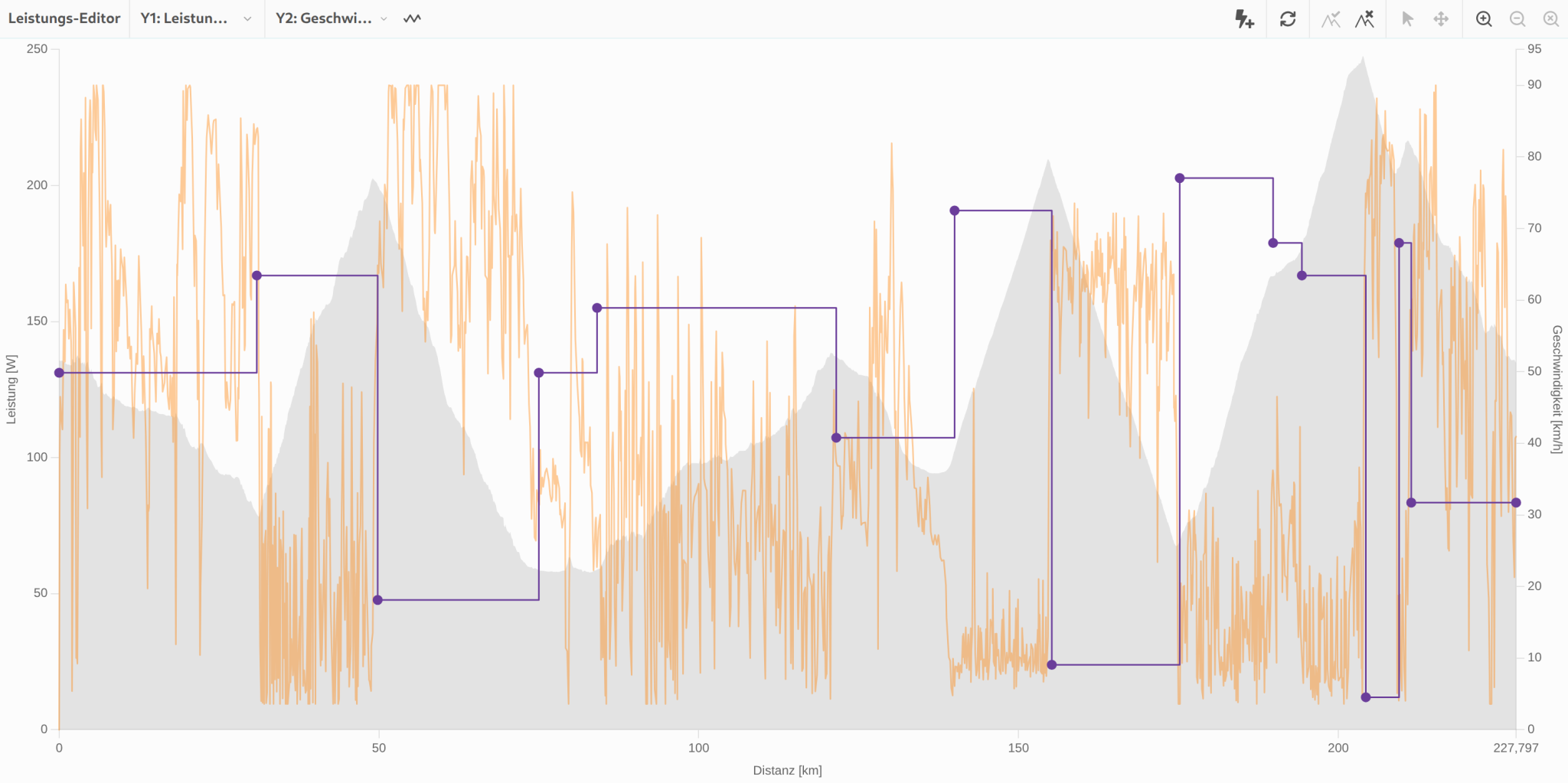
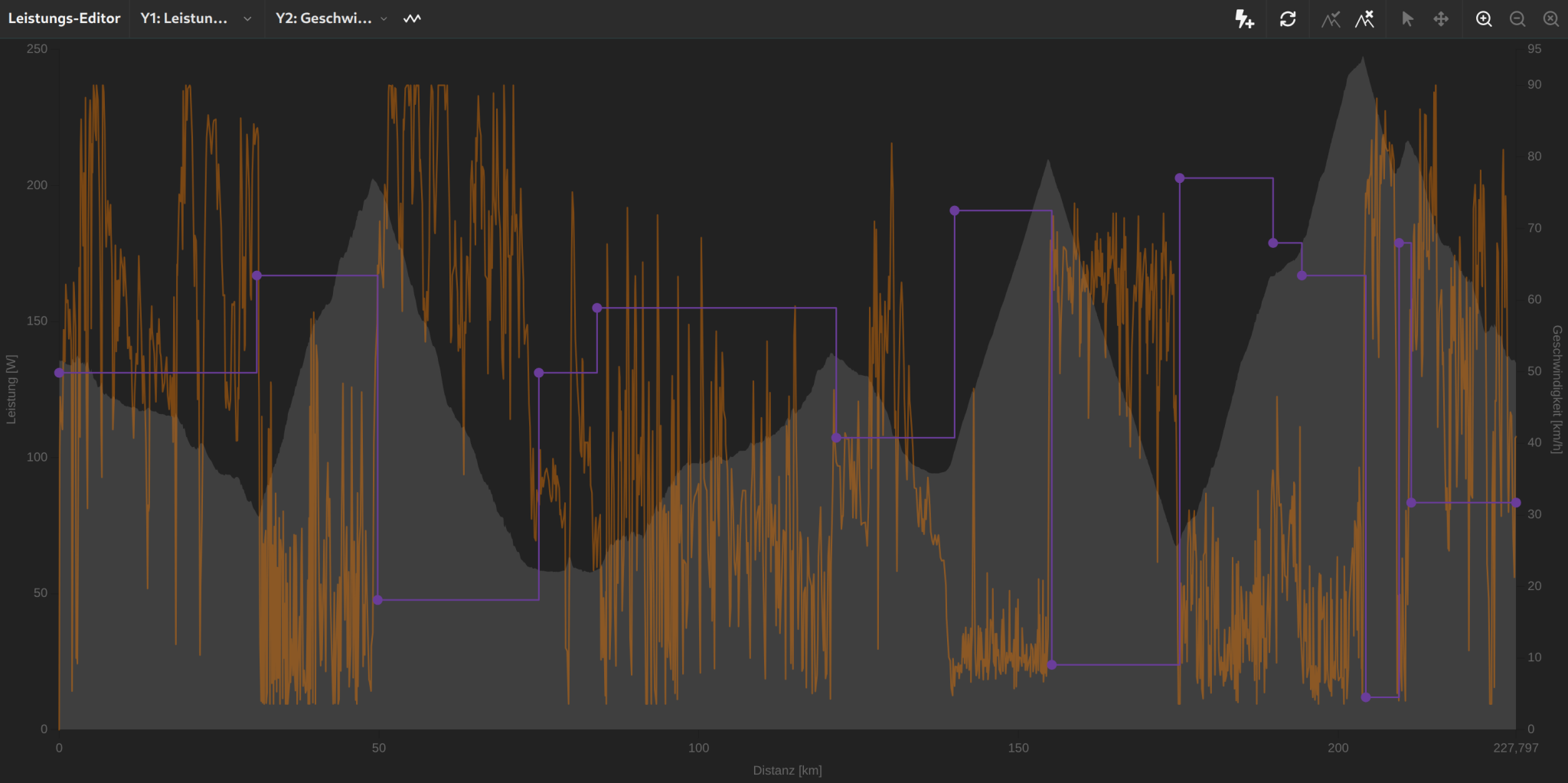
Der Leistungseditor bietet zwei Darstellungsoptionen:
- Diagrammansicht: Zeigt das Leistungsprofil als Kurve über der Distanz, überlagert mit dem Höhenprofil. Verschiedene Glättungsstufen (Keine, Niedrig, Mittel, Hoch) helfen bei der Visualisierung.
- Listenansicht: Tabellarische Darstellung aller Datenpunkte mit der Möglichkeit, Werte direkt zu bearbeiten.
Im Vergleichsmodus kannst du unterschiedliche Leistungsprofile für Szenario A und B erstellen, um deren Auswirkung auf die Gesamtzeit zu vergleichen.
Leistung mit der Schwelle verknüpfen
Über die Einstellung Leistungsangaben mit Schwellenwert verknüpft (Tab Einstellungen der Seitenleiste) legst du fest, ob die Leistung als absoluter Wert in Watt oder relativ zur Schwellenleistung geführt wird. Ist die Verknüpfung aktiv, lässt sich die Primärachse des Leistungseditors zwischen Watt und % Schwelle umschalten, und in den Bearbeiten-Dialogen gibst du den Wert wahlweise absolut oder als Prozentsatz der Schwelle ein. Für die Prozentdarstellung steht ein eigenes % Schwelle-Raster zur Verfügung.
Das ist vor allem dann praktisch, wenn sich deine Schwellenleistung ändert oder wenn du im Vergleichsmodus zwei Szenarien mit unterschiedlicher Physiologie gegenüberstellst: Ein Profil, das in % der Schwelle definiert ist, bleibt in seiner Belastungsstruktur erhalten.
Leistungsübersicht als PDF
Das geplante Leistungsprofil lässt sich über Projekt ▸ Export ▸ Leistungsübersicht (.pdf) als PDF herunterladen – analog zur Verpflegungsübersicht. Im Vergleichsmodus wählst du davor, welches Szenario exportiert werden soll.
Leistung optimieren
Statt das Leistungsprofil von Hand zu setzen, kannst du es vom Simulator berechnen lassen. Die Funktion Leistung optimieren findest du im Menü des Leistungseditors sowie unter Projekt ▸ Import ▸ Leistung optimieren; im Vergleichsmodus wählst du zunächst das Ziel-Szenario. Der Optimierer sucht eine Pacing-Strategie, die die Fahrzeit unter den von dir gesetzten Randbedingungen minimiert.
Folgende Vorgaben legst du fest:
- Ziel-Durchschnittsleistung: Die zeitgewichtete Durchschnittsleistung, die die optimierte Strategie einhalten soll.
- Max. Anzahl Abschnitte: Obergrenze für die Zahl der Pacing-Abschnitte. Der Optimierer erzeugt weniger Abschnitte, wenn benachbarte Abschnitte ohnehin ähnliche Leistungen hätten.
- Min. Abschnittslänge: Kürzere Abschnitte werden nicht zugelassen. Kleine Werte bilden kurze, steile Streckenmerkmale ab, führen aber zu mehr Abschnitten.
- Maximale Leistungsbegrenzung: Kein Abschnitt überschreitet diese Leistung.
- Leistungsvariation (Std.-Abw.): Begrenzt die zeitgewichtete Standardabweichung der Leistung um die Zielleistung. Niedrige Werte ergeben ein gleichmäßiges Tempo, hohe Werte ein offensiveres Profil mit mehr Leistung am Berg und weniger in der Abfahrt.
Das Ergebnis wird zunächst als Vorschau angezeigt – mit Durchschnittsleistung, Leistungsvariation, normalisierter Leistung, Variabilitätsindex, Leistungsbereich und der Liste der Abschnitte samt Distanzbereich und Zielleistung. Erst wenn du das Ergebnis übernimmst, ersetzt es dein bisheriges Leistungsprofil; andernfalls kehrst du zu den Vorgaben zurück und rechnest mit geänderten Randbedingungen erneut.
Denk beim Setzen der Vorgaben daran, dass die Strategie am Ende auf der Straße umsetzbar sein muss: Sehr viele kurze Abschnitte oder Unterschiede von wenigen Watt lassen sich im Rennen kaum treffen.
Der Aerodynamik-Editor (CdA)
Die Luftwiderstandsfläche (CdA) ist neben der Leistung der wichtigste Faktor für die Geschwindigkeit auf flachen und leicht welligen Strecken. Im Aerodynamik-Editor definierst du die CdA-Werte an bestimmten Distanzpunkten.
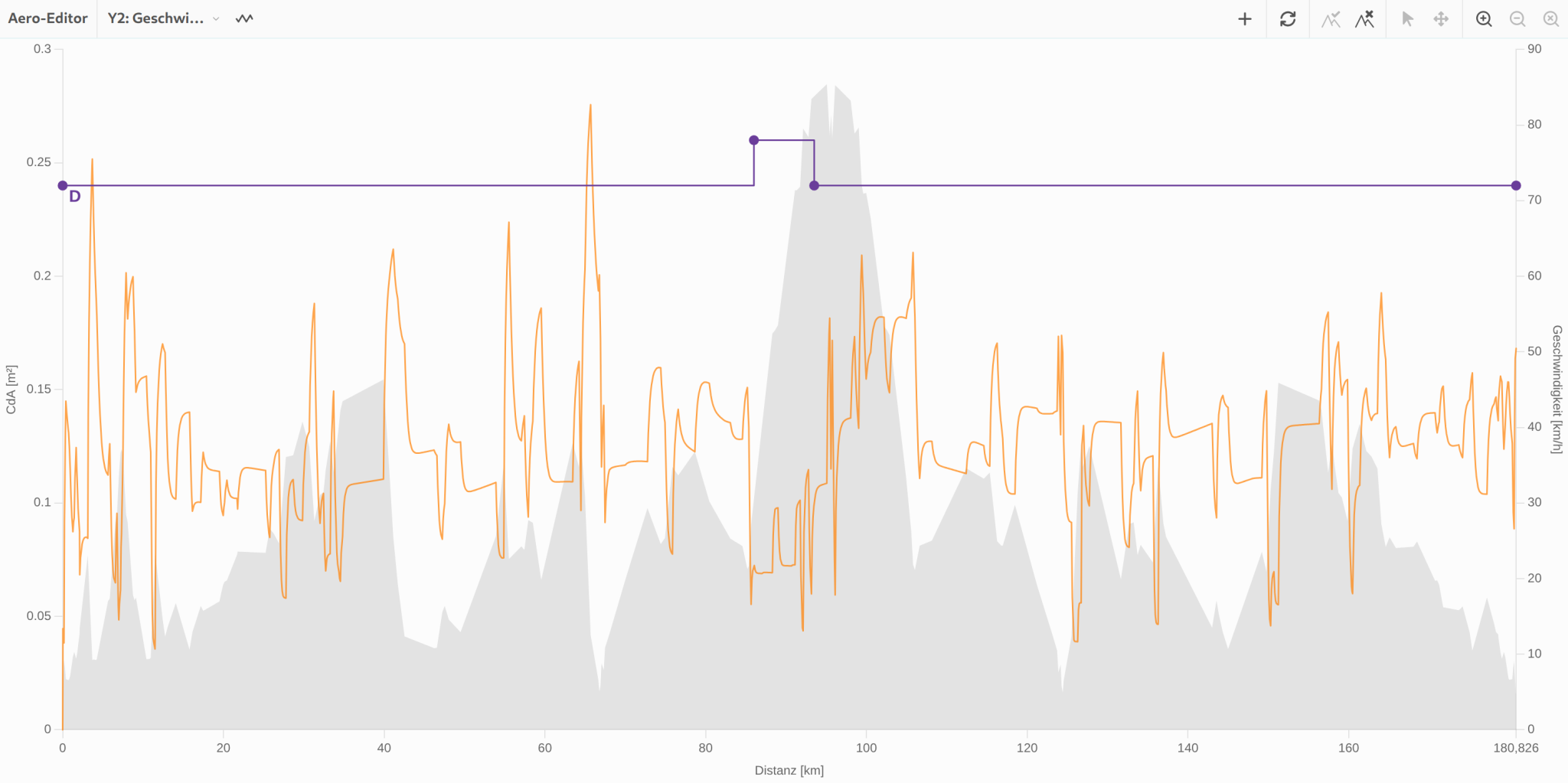
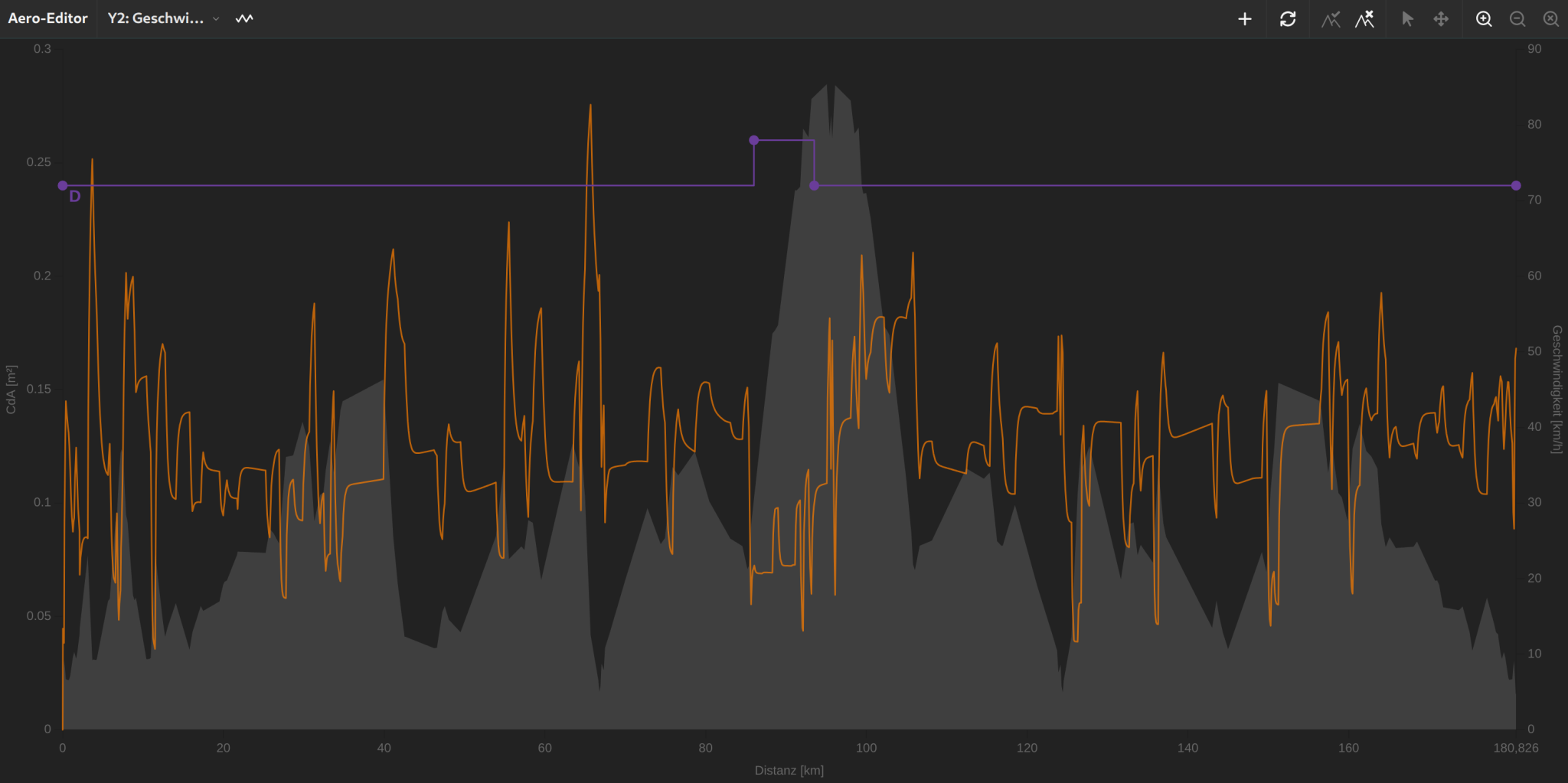
Der Simulator kann die CdA automatisch schätzen basierend auf:
- Fahrradtyp: Rennrad, Zeitfahrrad (TT) oder Triathlon-Rad.
- Ausrüstungsniveau: Einsteiger, Mittelklasse, Premium oder Spitzenklasse.
- Fahrermaße: Körpergröße und -gewicht.
Im Editor sind CdA-Werte zwischen 0,1 und 0,8 m² einstellbar; typische Werte für Radsportlerinnen und Radsportler liegen etwa zwischen 0,22 m² (TT-Position mit Skinsuit) und 0,40 m² (aufrechte Rennradposition mit lockerer Kleidung).
Windschatten und Gruppenfahren
Der Simulator modelliert drei Windschattenmodi, die pro Streckenabschnitt individuell eingestellt werden können:
Solo
Kein Windschatteneffekt – volle aerodynamische Belastung. Geeignet für Zeitfahren und Einzeltraining.
Hinter einem Fahrer
Basierend auf dem Modell von Blocken et al. (2013) berechnet der Simulator die Geschwindigkeitsreduktion im Windschatten eines vorausfahrenden Fahrers. Der Effekt nimmt mit zunehmendem Abstand exponentiell ab. Du kannst den Abstand zum Vordermann von 0,5 m bis 25 m einstellen.
Gruppe / Peloton
Für Fahrten im Peloton verwendet der Simulator das Modell von Gaul und Thomson (2018). Du wählst deine Position in der Gruppe (Position 1 = an der Spitze, bis Position 50 = tief im Feld). Je weiter hinten im Feld, desto größer der Windschatteneffekt.
Im CdA-Editor zeigt jeder Datenpunkt neben seinem Marker einen kleinen Buchstaben, der den Windschattenmodus auf einen Blick erkennbar macht: G für Gruppe / Peloton und D für Hinter einem Fahrer. Solo-Datenpunkte tragen keinen Buchstaben – das Fehlen eines Indikators bedeutet also volle aerodynamische Belastung. Die genaue Pelotonposition bzw. der Abstand zum Vordermann lässt sich weiterhin per Klick auf den Datenpunkt im Bearbeitungsdialog einsehen.
Aktivitätseinstellungen
Die Aktivitätseinstellungen beschreiben Randbedingungen der Fahrt, die nicht von Leistung, Aerodynamik oder Ausrüstung abhängen, sondern davon, wie der Fahrer sich auf der Strecke verhält. Sie finden sich im Tab Aktivität der Seitenleiste:
- Anfangsgeschwindigkeit: Die Geschwindigkeit zu Beginn der Aktivität. Beeinflusst vor allem die Anfahrt nach einem stehenden Start oder direkt aus einer Abfahrt heraus.
- Maximale Kurvenneigung: Der maximale Winkel, mit dem sich der Athlet in eine Kurve legen kann. Wird nur bei importierten Strecken mit Koordinaten zur Berechnung der Kurvengeschwindigkeit genutzt. Typische Werte beim Rennradfahren liegen bei 30–40°; geübte Fahrer erreichen auf gutem Asphalt bis etwa 45°.
- Maximale erlaubte Geschwindigkeit: Obergrenze für die Geschwindigkeit während der gesamten Simulation – nützlich, um realistische Abfahrtsgeschwindigkeiten abzubilden.
- Maximale Bremsverzögerung: Die maximale Verzögerung, die durch Bremsen erreicht werden kann. Begrenzt zusammen mit der Kurvenneigung die Anfahrtsgeschwindigkeit in Kurven auf importierten Strecken.
Maximale Kurvenneigung und maximale Bremsverzögerung erscheinen erst, wenn du in der Seitenleiste die erweiterten Optionen einblendest. Die maximale erlaubte Geschwindigkeit ist stets sichtbar.
Ausrüstungseinstellungen
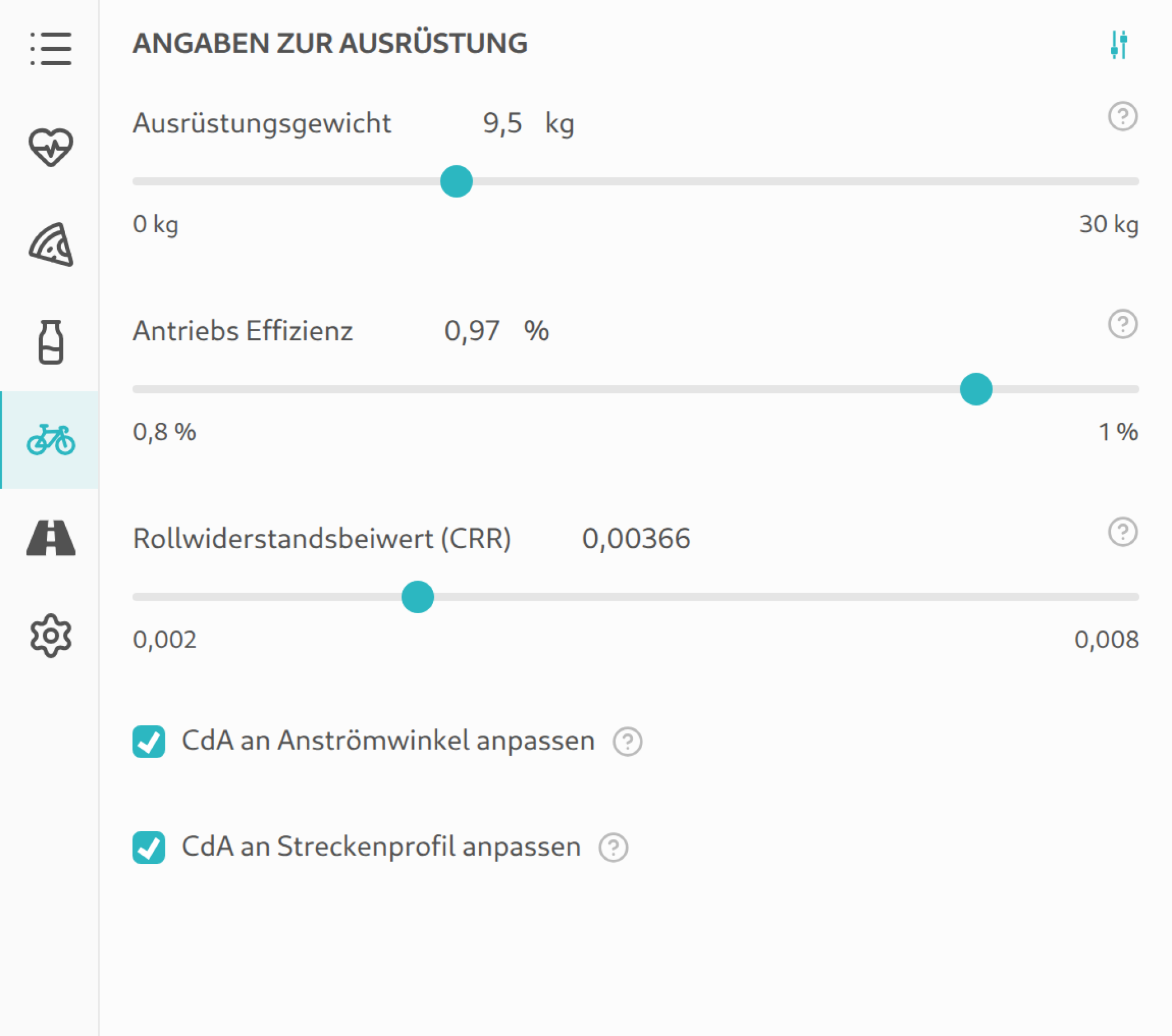
Die Ausrüstungskonfiguration umfasst alle physikalischen Eigenschaften deines Fahrrads und deiner Ausrüstung, die in die Simulation einfließen:
- Ausrüstungsgewicht: Gewicht der gesamten Ausrüstung (Fahrrad inklusive Zubehör). Beeinflusst Steigungs- und Beschleunigungswiderstand.
- Antriebs Effizienz: 80–100 %, wobei moderne, gut gewartete Rennradantriebe am oberen Ende dieser Spanne liegen. Beschreibt die mechanischen Verluste im Antriebsstrang.
- Rollwiderstandsbeiwert (CRR): 0,002–0,008, wobei hochwertige Rennreifen auf sauberem, trockenem Asphalt am unteren Ende der Spanne liegen. Abhängig von Reifen, Reifendruck und Untergrund.
- CdA an Anströmwinkel anpassen: Passt den CdA basierend auf dem Anströmwinkel zwischen Fahrer und scheinbarem Wind an und modelliert so den Anstieg des Luftwiderstands bei seitlichem Wind.
- CdA an Streckenprofil anpassen: Erhöht den CdA in steilen und langsamen Abschnitten, um das Aufrichten des Fahrers zu simulieren (Anpassung abhängig von Steigung und Geschwindigkeit).
Antriebs Effizienz, Rollwiderstandsbeiwert sowie die beiden CdA-Anpassungen erscheinen erst, wenn du in der Seitenleiste die erweiterten Optionen einblendest.
Ausrüstungsschätzer
Der Ausrüstungsschätzer berechnet automatisch übliche Werte für Fahrradgewicht, CdA und Rollwiderstand basierend auf deinem gewählten Fahrradtyp, Ausrüstungsniveau und deinen Körpermaßen. Dies bietet einen guten Ausgangspunkt, den du anschließend verfeinern kannst.
Ausrüstungsvergleich mit dem A/B-Modus
Der Vergleichsmodus eignet sich hervorragend für Ausrüstungsentscheidungen. Erstelle zwei Szenarien und ändere jeweils einen Parameter:
- Rennrad vs. Zeitfahrrad – wie viel Zeit sparst du durch die aerodynamischere Position?
- Leichte Hochprofilfelgen vs. Aero-Laufräder – welches Setup ist auf deiner Strecke schneller?
- Unterschiedliche Sitzpositionen – wie wirkt sich eine 0,02 m² niedrigere CdA auf die Gesamtzeit aus?
Die Metrik-Ansicht zeigt den direkten Zeitunterschied und die durchschnittlichen Geschwindigkeitsdifferenzen.